待望のNintendo Switch 2ゲット、おめでとうございます! フルHD化された7.9インチの大画面や、大幅にパワーアップした性能にワクワクしているのではないでしょうか?
今回は、Switch 2を初めて触る初心者の方や、前世代機から乗り換えた方に向けて、“まずやるべきこと”や“これを知っておくと劇的に便利になる”最新仕様に合わせたライフハックを10個+α厳選しました。
今回は、Switch 2を初めて触る初心者の方や、前世代機から乗り換えた方に向けて、“まずやるべきこと”や“これを知っておくと劇的に便利になる”最新仕様に合わせたライフハックを10個+α厳選しました。
索引
閉じる- 1. まずはニンテンドーアカウントの連携!
- 2. MicroSDカードは必ず“microSD Express(EXマーク)”を選ぶ
- 3. テレビ出力時は“4K/HDR”設定と“付属ケーブル”を確認
- 4. ボイスチャットはマイク不要! “本体の内蔵マイク”を活用
- 5. 外出用のモバイルバッテリーは“USB PD対応”が必須
- 6. コントローラーのボタン割り当てを自分好みに
- 7. ダークテーマで目の負担とバッテリー消費を軽減
- 8. コントローラーが迷子になったら“振動”で探す
- 9. 物理パッケージ版を買う際には“ポイント”を貰うのを忘れずに!(期限に要注意)
- 10. 電源の“スリープ”と“完全シャットダウン”を使い分ける
- +α(おまけ):ほしいものリスト、ゲームを家族やフレンドに隠す方法、2台目の本体にバーチャルゲームカードをセットする際の注意点など
1. まずはニンテンドーアカウントの連携!
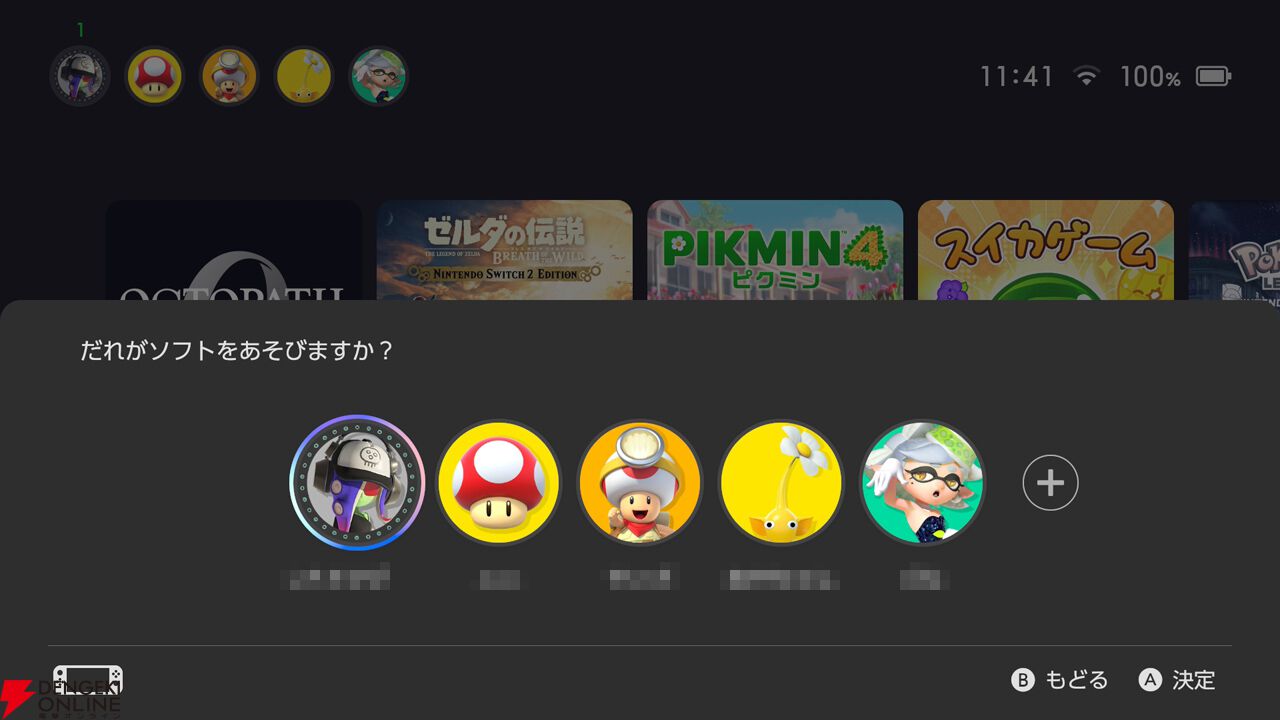
前世代のSwitchを持っていた方は、必ず同じ“ニンテンドーアカウント”でログインしましょう。
Switch 2は完全な後方互換性があるため、以前購入したダウンロードソフトやセーブデータ(※Switch Online加入者限定のクラウドセーブ)をそのまま引き継いで遊ぶことができます。
2. MicroSDカードは必ず“microSD Express(EXマーク)”を選ぶ
Switch 2のロード時間を劇的に短縮するため、次世代規格のPCIE通信が採用されています。
容量拡張のためにMicroSDカードを買う際は、必ずパッケージに“EX”マークがついた“microSD Express”規格を選んでください。ロードの速さも段違いです。
3. テレビ出力時は“4K/HDR”設定と“付属ケーブル”を確認
Switch 2の真価を発揮させるならテレビモード! ついに4K解像度(最大60Hz)とHDR10に対応しました。
設定画面の“テレビ出力”から解像度が最大になっているか確認してください。
※4K/HDR出力の性能をフルに活かすには、必ず“本体に同梱されているウルトラハイスピードHDMIケーブル”を使用してください
4. ボイスチャットはマイク不要! “本体の内蔵マイク”を活用
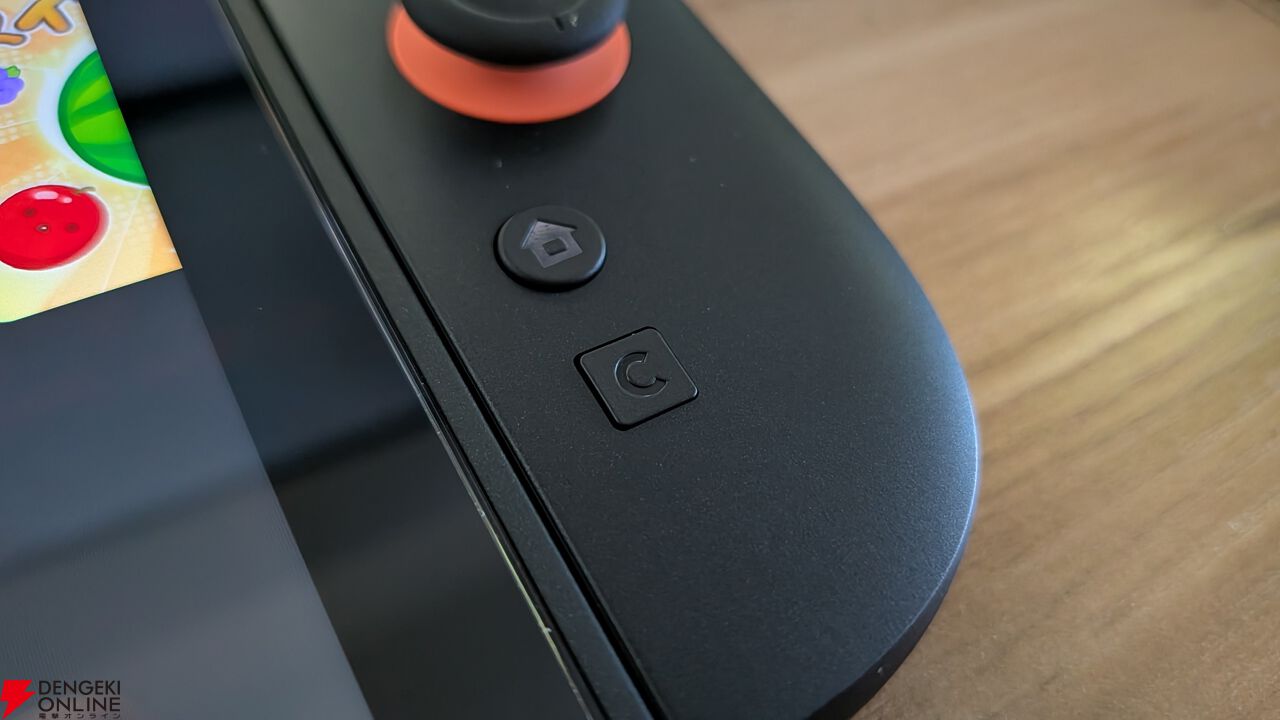
Switch 2本体には新たに“ノイズキャンセリング機能付きデジタルマイク”が内蔵されました。
わざわざマイク付きのゲーミングヘッドセットを用意しなくても、本体の“Cボタン”を押すだけでクリアな音声でフレンドと快適にボイスチャットが楽しめます。
ボイスチャット機能を使うには、事前にアカウント認証や電話番号の登録が必要になるので、注意してください。
5. 外出用のモバイルバッテリーは“USB PD対応”が必須
進化したSwitch 2を外出先でガッツリ遊ぶと、どうしてもバッテリーを消費します。
モバイルバッテリーを買う時は、必ず“USB PD(Power Delivery)対応”で、かつ出力が“30W以上”のものを選ぶのがおすすめです!遊びながらでも急速充電が可能です。
6. コントローラーのボタン割り当てを自分好みに
「ジャンプボタンの位置がしっくりこない……」そんな時は、設定の“コントローラーと周辺機器”から“AとBの入れ替え”機能を使ってみましょう。
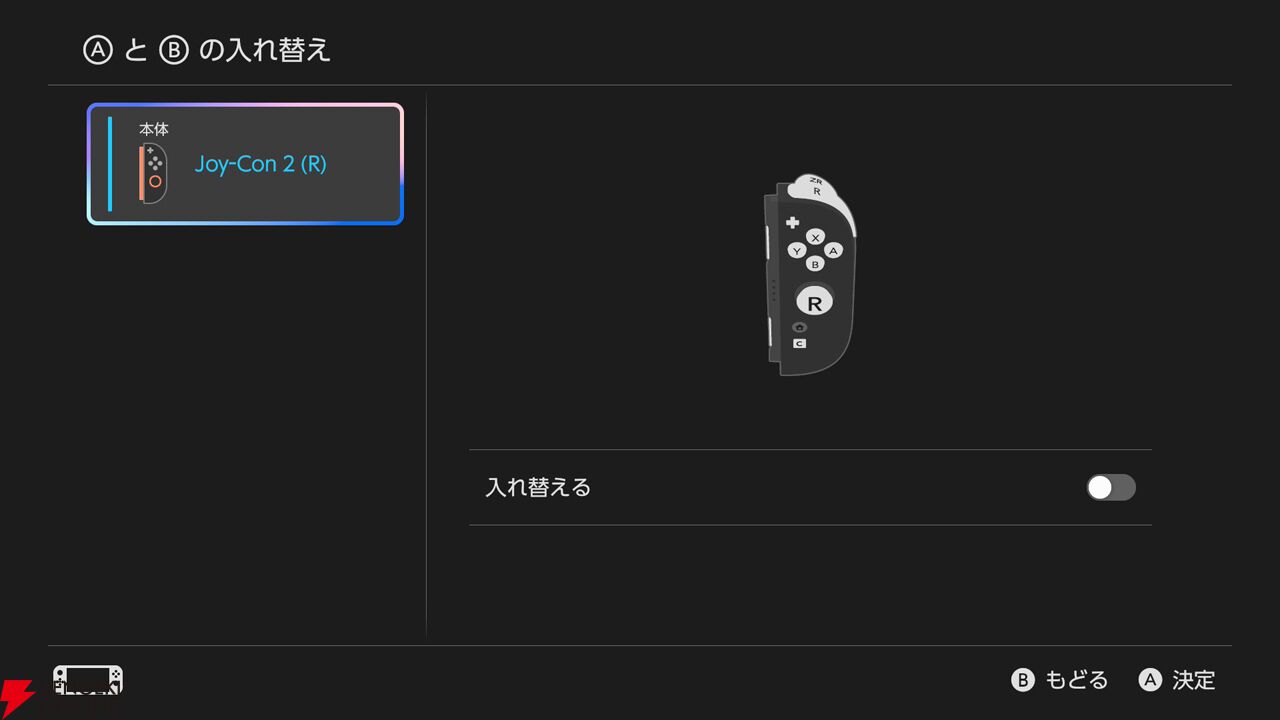
Joy-Con 2 (R)やAボタンとBボタンのあるコントローラーの機能を入れ替えることができます。
7. ダークテーマで目の負担とバッテリー消費を軽減
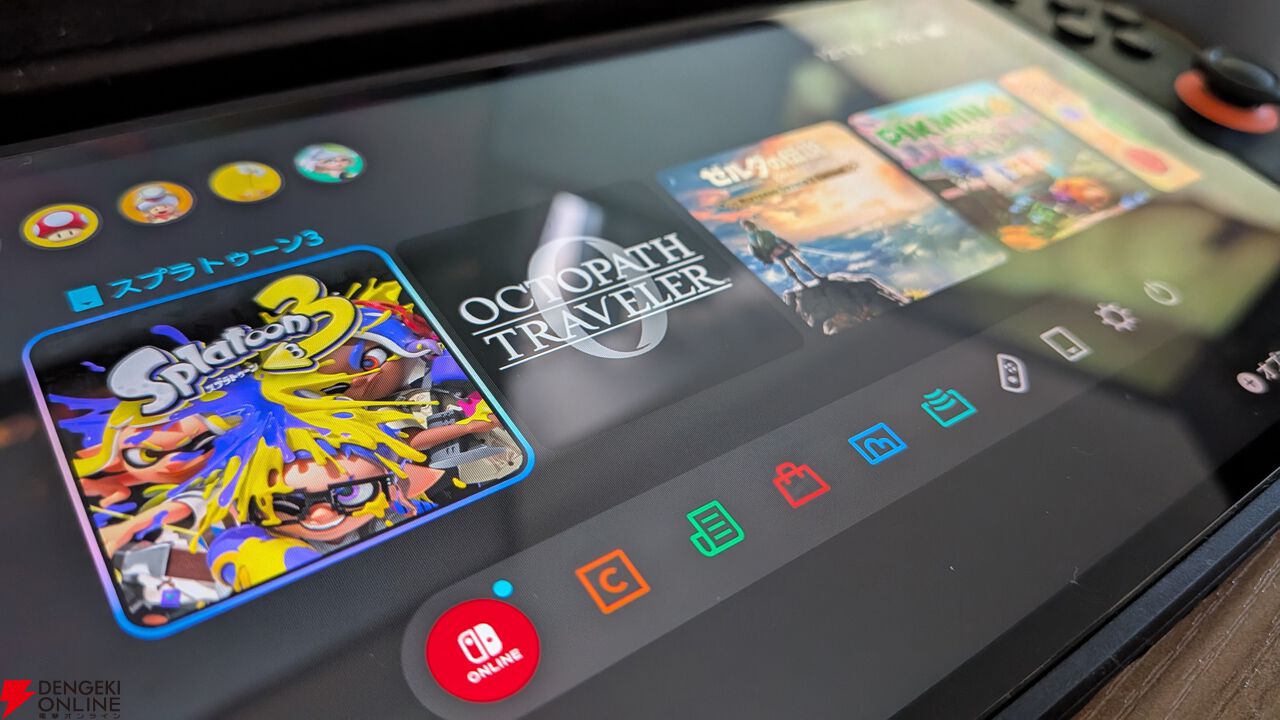
設定の“テーマ”から“ベーシックブラック(ダークテーマ)”を選択しましょう。
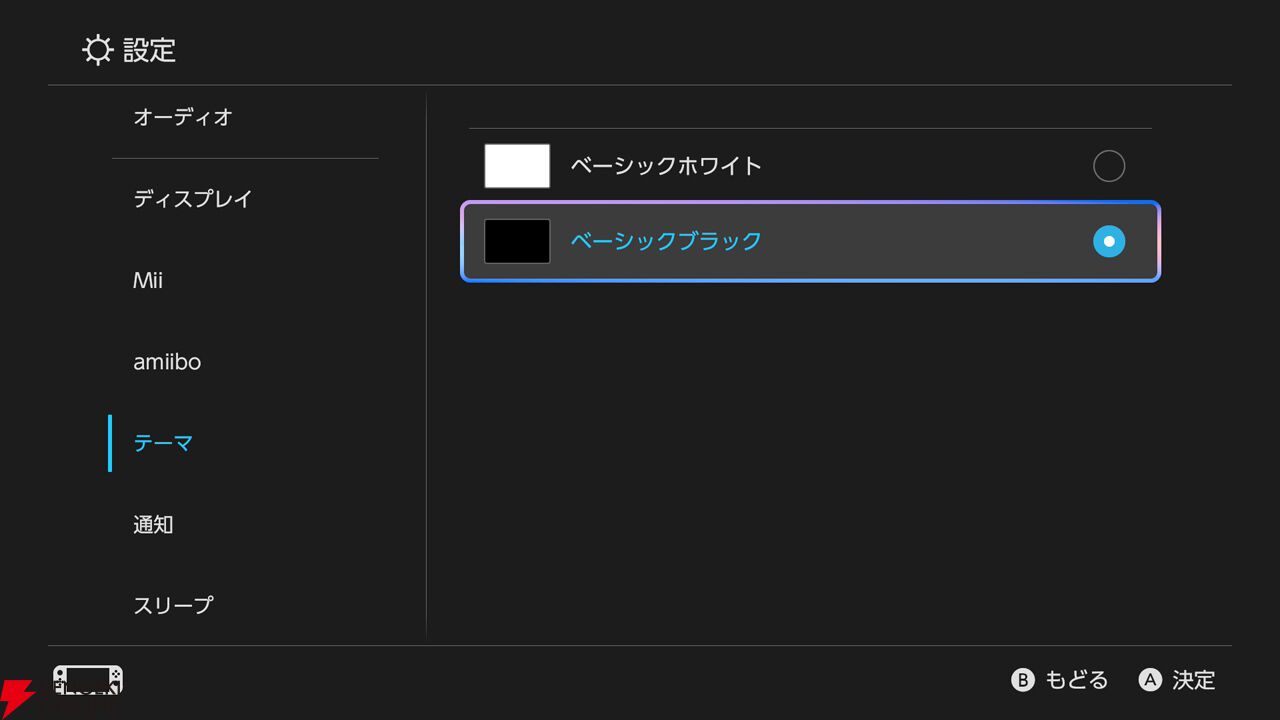
暗い部屋でのプレイ時に目が疲れにくくなるだけでなく、わずかですがバッテリーの節約にも繋がります。
8. コントローラーが迷子になったら“振動”で探す
「コントローラーが見当たらない!」というトラブルには、ホーム画面のコントローラーアイコンから“コントローラーを探す”を選択してください。
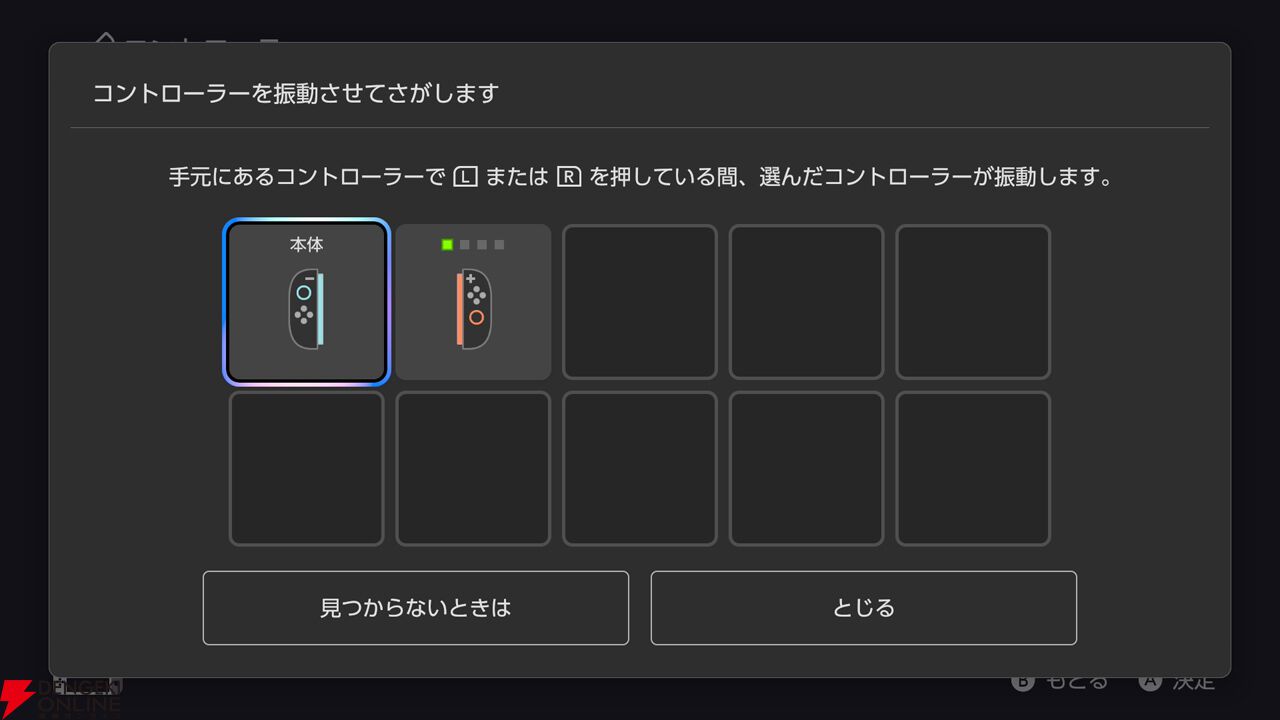
見失ったコントローラーを強制的に振動させて、音で見つけることができます。
9. 物理パッケージ版を買う際には“ポイント”を貰うのを忘れずに!(期限に要注意)
パッケージ版(カセット)のゲームを買った場合、ソフトにカーソルを合わせて"+ボタン"を押し、"マイニンテンドーポイントプログラム"からゴールドポイントを受け取りましょう。
マイニンテンドーのサイトによると、2025年3月25日13:30をもってゴールドポイントの付与は一部を除き終了していますが、「2025年3月24日以前に発売されたパッケージ版ソフトは、Nintendo SwitchのHOMEメニューで登録すると、該当ソフトの希望小売価格(税込)に対して1%のポイントが付与されます。登録期間は該当ソフトの発売日から1年間です。」とあります。
もしも該当するソフトが手元にある場合は、登録をお忘れなく。
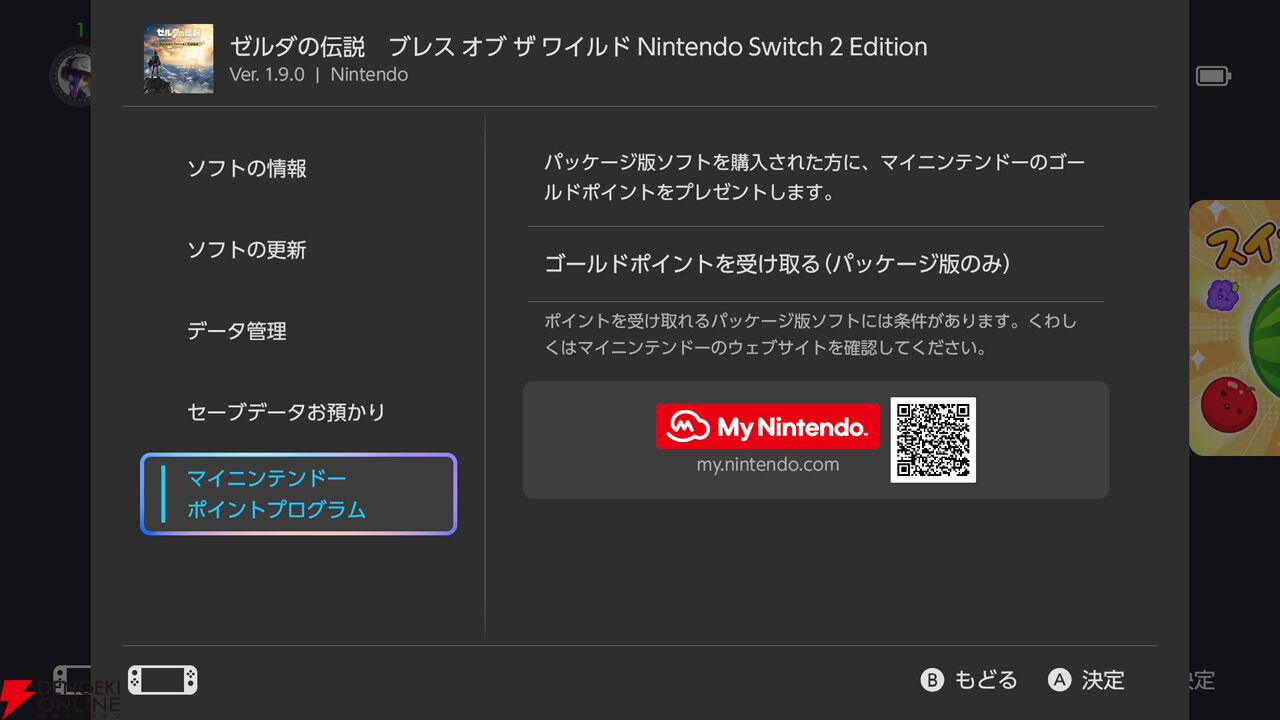
このポイントは、次回eショップでダウンロードソフトを買う際に"1ポイント=1円"として使えます! ゴールドポイントの使用可能期間は、受け取ってから12カ月間までとなっています。
■関連記事
10. 電源の“スリープ”と“完全シャットダウン”を使い分ける
普段は電源ボタンを軽く押す“スリープ”でOKですが、数日間遊ばない時や、動作が少し重いと感じた時は、電源ボタンを3秒長押しして“電源オプション”→“電源OFF”を選びましょう。
たまに再起動してあげることで不具合を防げます。
+α(おまけ):ほしいものリスト、ゲームを家族やフレンドに隠す方法、2台目の本体にバーチャルゲームカードをセットする際の注意点など
ニンテンドーeショップで気になったゲームがあれば、とりあえず“ハートマーク(ほしいものリストに追加)”を押しておきましょう。
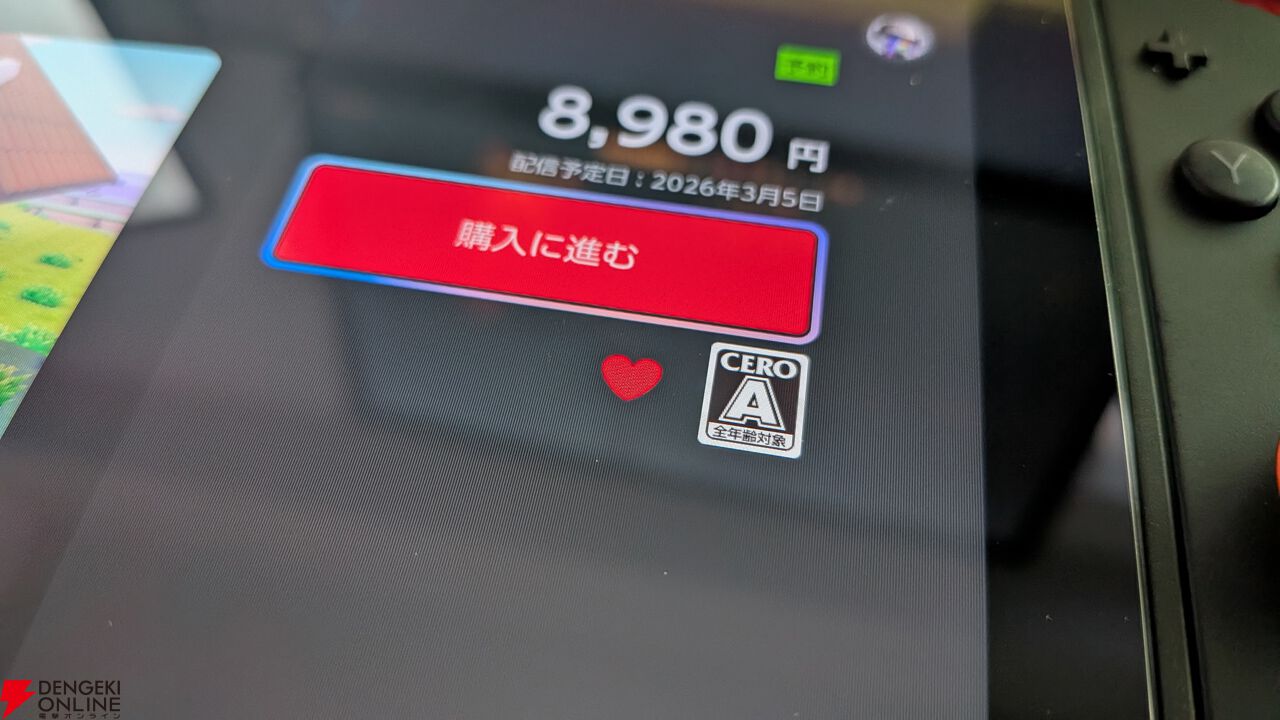
そのゲームがセールで安くなった時に、登録しているメールアドレス宛にお知らせが届くようになります。お得にゲームをゲットする必須テクニックです!
また、Switch2を家族共有で使っている場合など、自分のプレイしているゲームが家族にもバレたくない……なんて時に役立つテクニックもあります。
そのほか、2台目の本体にバーチャルゲームカードをセットする際の注意点など、公式のサポートページにも便利な情報が掲載されています。ぜひ、そういった知識も活用して、充実したSwitch2ライフをお楽しみください!