
ゲーム配信者の皆さん、ちょっとお聞きしたいんですけど……
ゲーム配信の準備って意外と大変じゃないですか?
ゲームに合わせた雰囲気作りとか、リスナーが見やすいように配信画面のレイアウト整理したりとか……そういうのを毎日繰り返しても苦にならない人だけが配信者を続けられるっていうのはよくわかります。ですが、“一億総クリエイター時代”なんて呼ばれて久しい現代では、もっと手軽になっていいんじゃないの~?と、配信の準備をするたびに思うわけです。
しかし、そんな超めんどくさがりな私でもこれなら続けられそう!と思えた配信ソフトがあります。今回は、配信準備が約5分でできてしまう配信ソフト『Alive Studio byGMOペパボ』のレビューになります。
ゲーム配信の準備って意外と大変じゃないですか?
ゲームに合わせた雰囲気作りとか、リスナーが見やすいように配信画面のレイアウト整理したりとか……そういうのを毎日繰り返しても苦にならない人だけが配信者を続けられるっていうのはよくわかります。ですが、“一億総クリエイター時代”なんて呼ばれて久しい現代では、もっと手軽になっていいんじゃないの~?と、配信の準備をするたびに思うわけです。
しかし、そんな超めんどくさがりな私でもこれなら続けられそう!と思えた配信ソフトがあります。今回は、配信準備が約5分でできてしまう配信ソフト『Alive Studio byGMOペパボ』のレビューになります。

難しいことは一切なし! 無料で始められる配信ソフト『Alive Studio byGMOペパボ』とは?
『Alive Studio byGMOペパボ』とは、VTuberやストリーマーなどの配信者に特化した配信画面作成サービスです。無料で導入することができ、配信時の背景やコメント欄の設定はもちろん、ルーレットやアンケートなどの配信を盛り上げる装置までさまざまな機能が備わっています。このソフトは、ライブ配信やビデオ録画を行えるPC用無料配信ソフト『OBS Studio(以下、OBS)』と連携して使用します。
■できること一覧
・背景の設定
・前景の配置(机などのインテリア)
・装飾の配置
・コメント欄の設定
・装置(時計、ルーレット、カウンターなど)の設置
・ポン出しエフェクト
・コメント・スパチャなどの条件設定エフェクト
・ポン出しSE
・ポン出しBGM
OBS上で全てが完結する超親切設計
何よりも一番推したいポイントは、配信画面を作成する作業が全てOBS上だけで完結する点です。
素材一覧の中から“これ配信画面に欲しい!”と思ったものをクリックすれば、そのままOBSの画面に反映されます。その後はドラッグ&ドロップで移動や拡大・縮小させればよく、見たままでの直感的な操作が可能となっています。
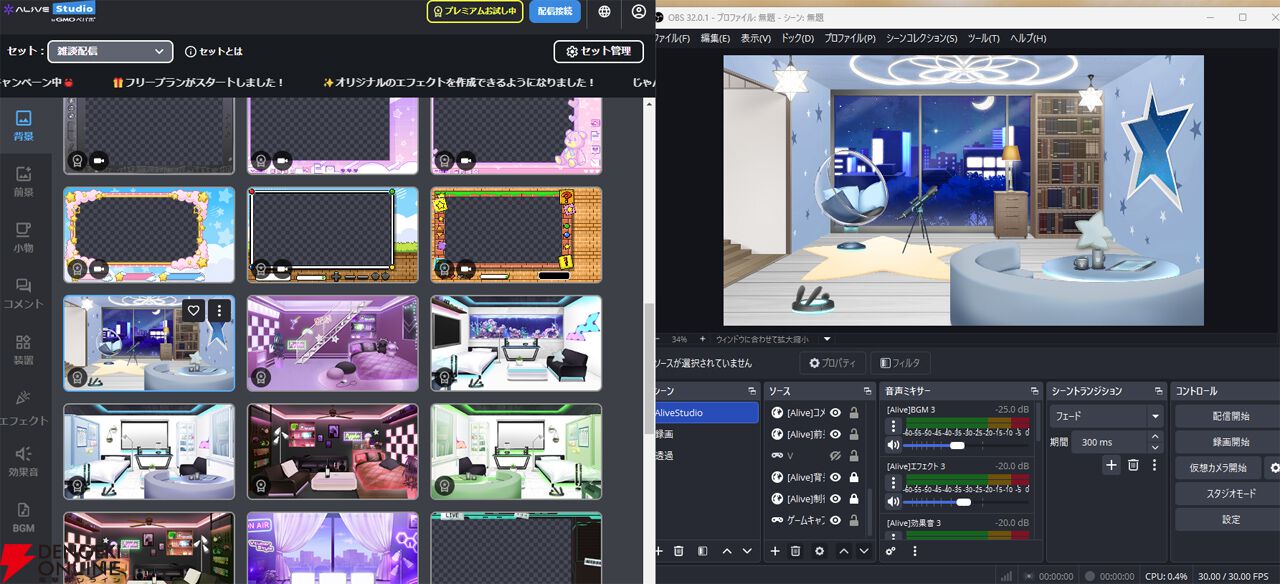
一度配信画面を設定しておけば、次回起動時は前回の状態のまま立ち上がるので、もはや準備することすらなくなります。設定した配信画面はセットごとに保存もできるので、その日の配信の内容や気分に合わせて切り替えが可能です。これは嬉しい……!
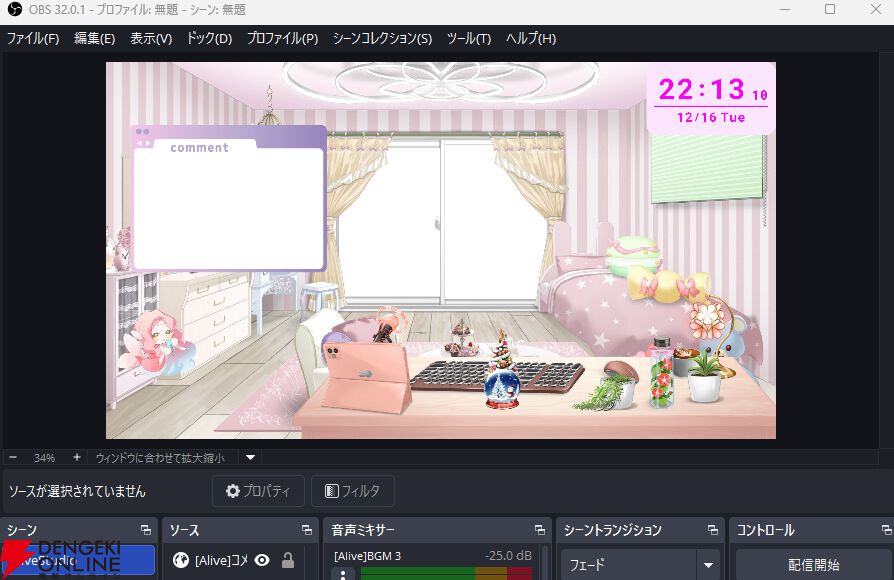
また、先日のアップデートでTwitchとの連携機能が提供開始され、Twitchからのログインとコメント連携ができるようになりました。さらに、Twitchのコメントに連動して自動でエフェクトが発生する機能も実装されています。
これまでは主にVTuberさんが多く利用していたソフトですが、多くのゲーム配信者が拠点としているTwitchとの連携が開始ということで、今後更にゲーム配信向けのアップデートが期待できるかも?
素材を選んでクリックするだけで配信画面が作れる『Alive Studio byGMOペパボ』
では早速実際に配信画面を作っていきます! 具体的な導入方法は、公式HPを参考にしてください。
無事に導入設定できると、OBS起動時に『Alive Studio byGMOペパボ』のウィンドウが自動で開くようになります(手動で閉じた場合はツールバーの「ドッグ」から『Alive Studio byGMOペパボ』を立ち上げてください)。
あとは好きなデザインを選んで、ひたすらクリック、ドラッグ&ドロップをしていくだけです。

Aladdin Xの落ちものパズルゲーム『スイカゲーム』Nintendo Switch版の配信画面を作成してみたのですが、作業時間は5分もかかりませんでした。実際に手を動かすよりも、素材を見て回る方が時間がかかるぐらいです。
レイヤー事故を未然に防ぐ親切設計
この配信画面作成機能で推せるポイントは、素材のレイヤーがあらかじめ設定されていることです。手動で入れ替えたりしない限り、表示の前後関係が大きく崩れることはありません。
“置いたはずのコメント欄が背景で隠れている”“さっきクリックしたアイテムどこいったんだろう?”といった、ありがちなトラブルをシステム側で防いでくれる設計になっているのが優しいですね。
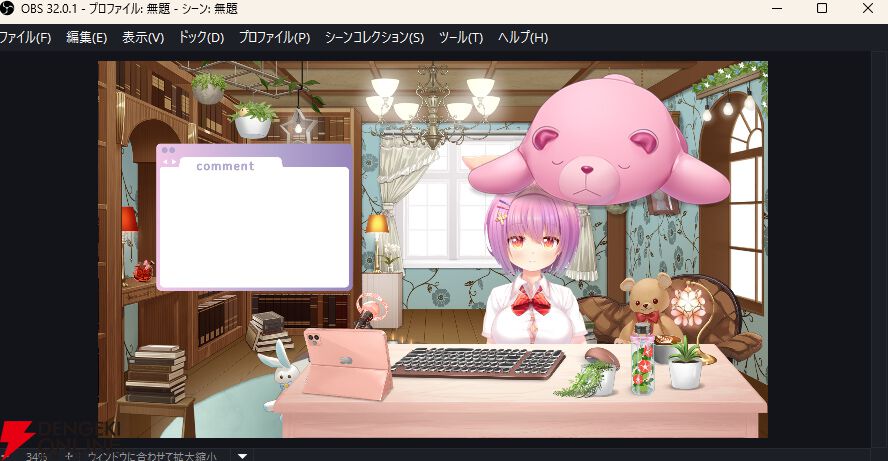
なんせ素材数が多いので、一つ一つ手動でレイヤー設定すると考えると大変です。特に何も気にしなくても必要な場所に出てくれる、という気持ちよさも『Alive Studio』の使い勝手の良さに繋がっているのではないでしょうか。
『Alive Studio byGMOペパボ』を使って実際にゲームを配信してみた!
では実際に『Alive Studio byGMOペパボ』を使って、Embark Studiosの話題の脱出シューターゲーム『ARC Raiders』の配信準備をしていきます。
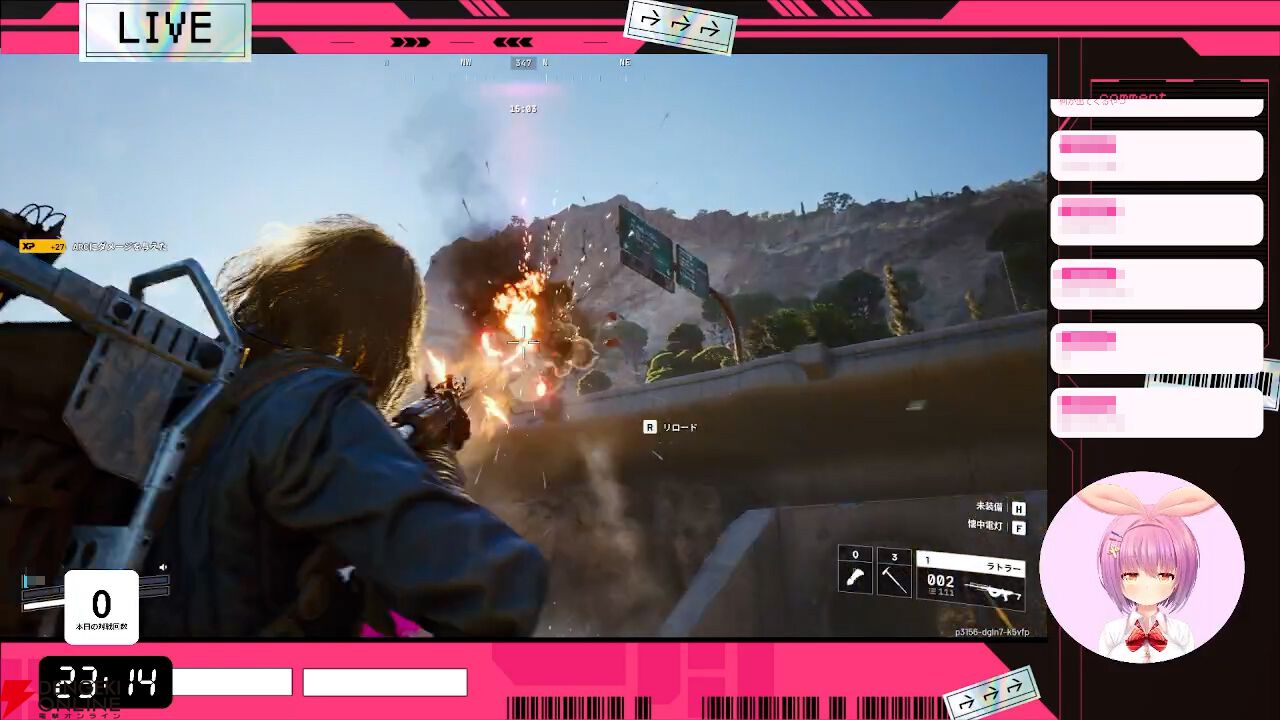
まず用意した配信画面はこちら!
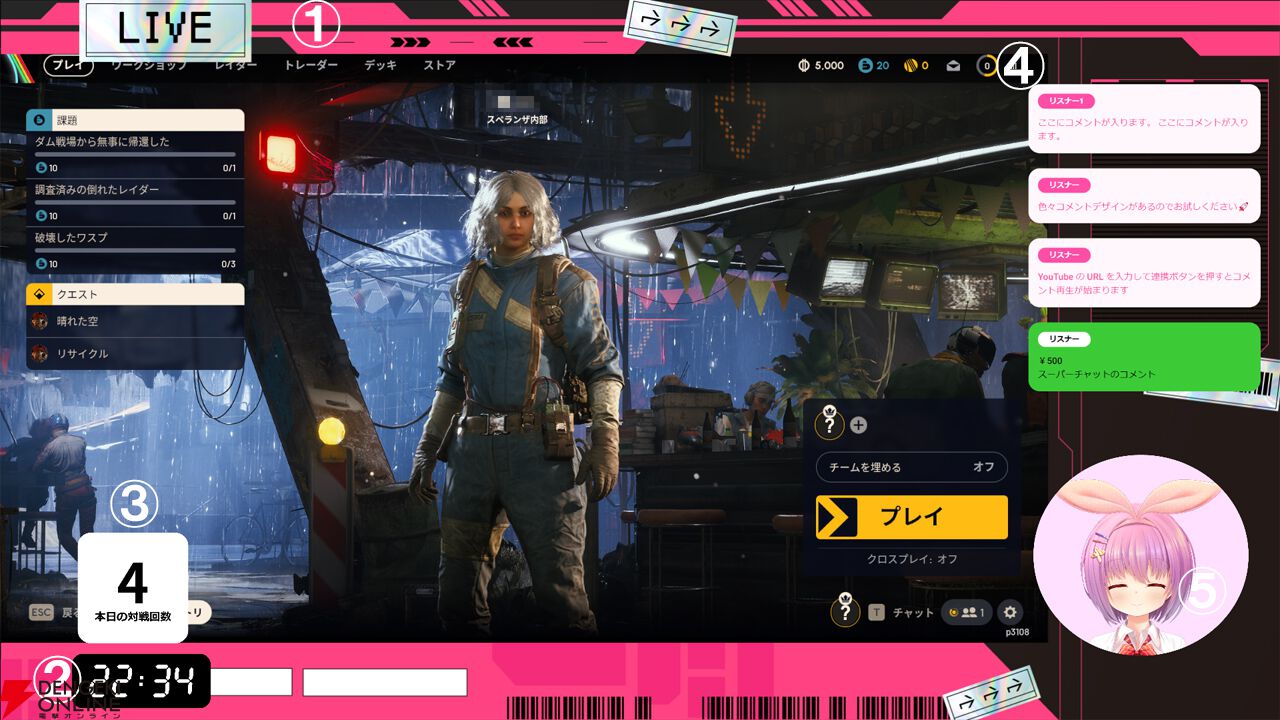
①背景
近未来を舞台としたシューターゲームなので、サイバーな感じにしてみました。ジャンルもレイアウトもバリエーション豊かなので、ゲームによって雰囲気をガラッと変えられるのが助かります。マンネリ防止!
②時計(装置)
これは『Alive Studio byGMOペパボ』の中では“装置”に分類されるアイテムです(“装置”は同時に3つまで設置可能)。デジタル表記のほかにもさまざまなフォントが用意されているので、こちらもゲームの雰囲気に合わせて色々カスタマイズできそう。ちなみに色もカスタマイズできます。
③カウンター(装置)
カラーリングのほかにカウンターのタイトルも自由に設定できるので、キル数カウントとか“現在XX戦目!”みたいな感じで自由に扱えます。格ゲーを配信しながら“〇〇連勝中”とか縛りプレイで”チャレンジ〇回目”とかでも活用できそうです。
④コメント欄
これがなきゃ配信は始まらない‼ ということで当たり前に設置しました。こういった吹き出し風のものもあれば、雑談配信などでよく使用される“コメント枠”のアイテムもあります。YouTube Live/Twitchとどちらもコメント連携が可能です。
⑤ワイプ
こちらは自分でレイヤーを追加して設定しました。ゲームによってワイプの表示や場所変えたいことも多いので、OBS上で作業できるとレイアウトの工夫がしやすいです。ちなみに配信者を映すカメラは“[Alive]前景 3”と“[Alive]背景”の間あたりに置くと、収まりが良くなりますよ。※『Alive Studio byGMOペパボ』にはカメラ・アバター表示の機能はありません。
いよいよ配信開始!
実際に使ってみると配信前にやることが少ないというのは、想像以上に気持ちが楽になります。これまでは“配信する前にまず準備をしなきゃ”という一段階がありましたが、『Alive Studio byGMOペパボ』を使っているとOBSを立ち上げた時点でほぼ準備が終わっている感覚です。
全ての準備が整ったので、いよいよ配信を開始します(今回はYouTube Liveで配信)。OBSの配信開始ボタンを押すと……。
そのままYouTube Liveの画面へ配信されました!
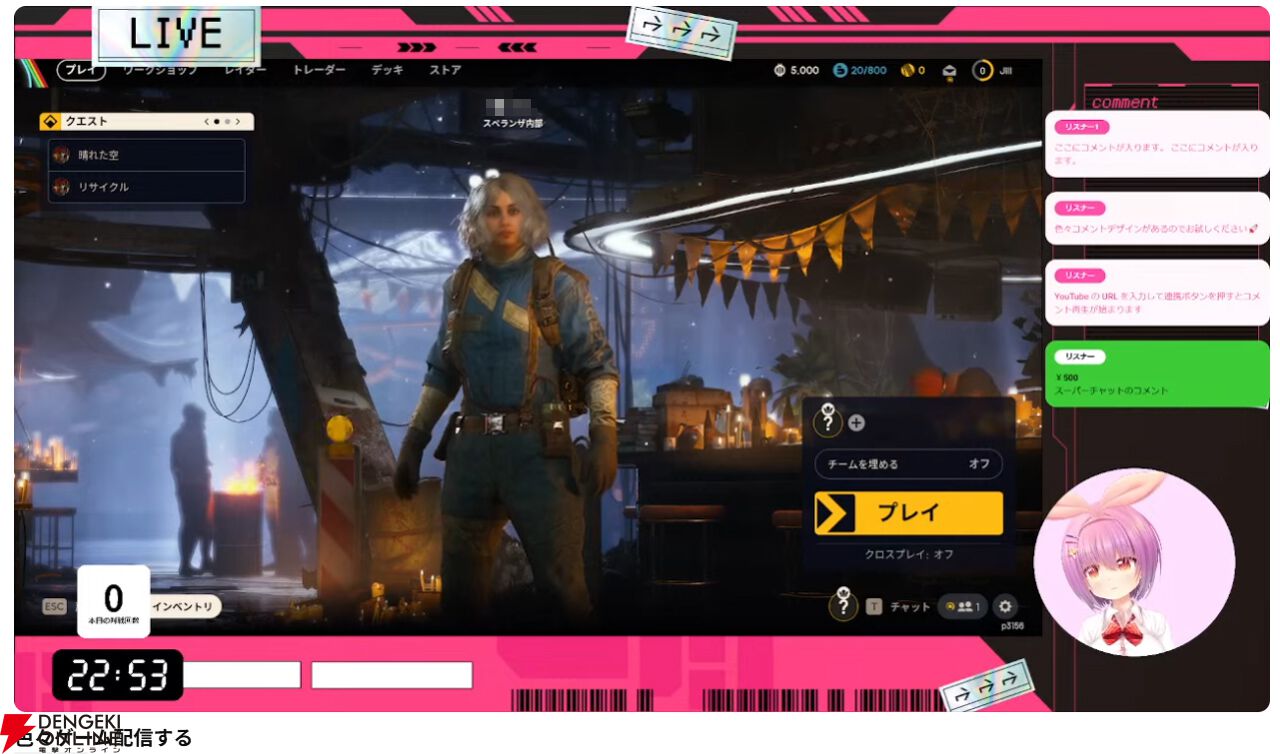
いやこれ本当に準備が楽すぎる。確かに“もっと簡単になっていいんじゃないの~?”とは言ったけれど、ここまで簡単になるとは想像以上でした。
配信中は「優勝」エフェクトをポン出しで放ったり。
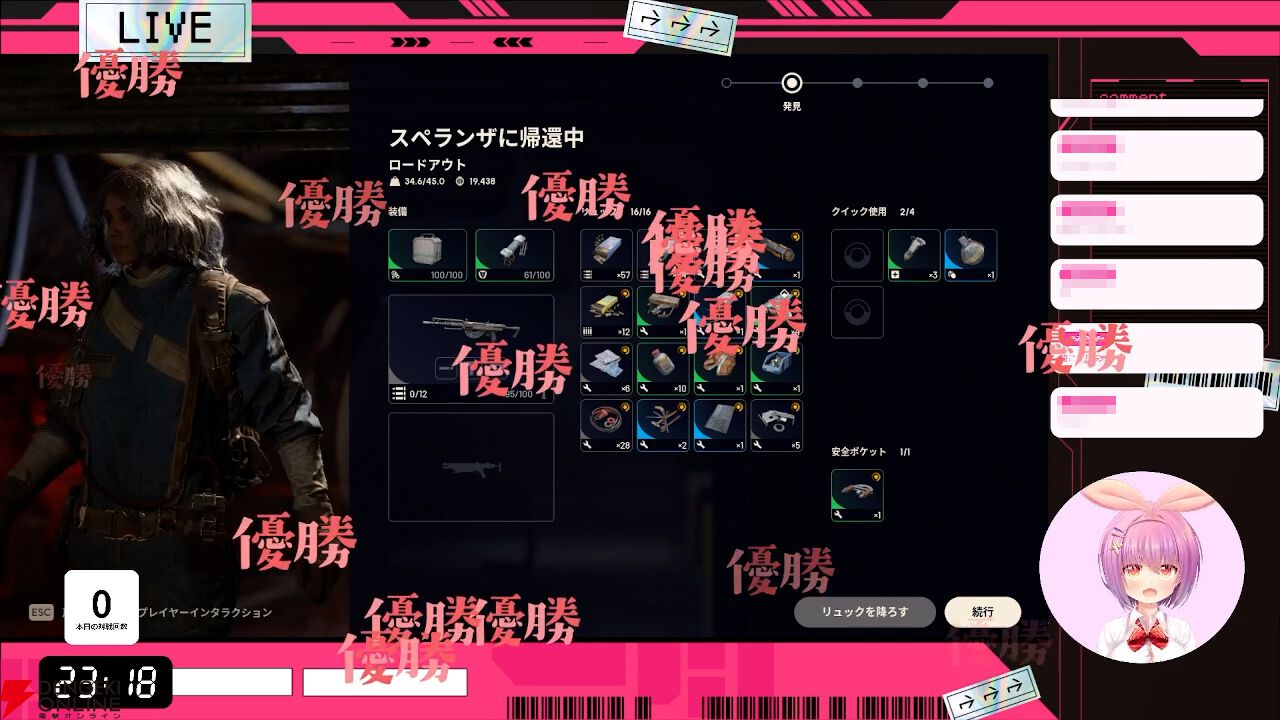
休憩中のテロップを出してみたり。

準備時間約5分とは思えないほど賑やかで楽しい配信ができました。
配信後も何かしらの設定等をいじる必要がなく、OBSを閉じるだけで完了です。ここまで簡単に準備出来てハイクオリティな配信ができるなら、面倒くさがりの限界人間でも続けられるかもしれません。
ちなみにゲーム配信者にとって気になるPCへの負荷についてですが、『Alive Studio byGMOペパボ』を使用しているときとそうでないときの差はあまり感じませんでした。念のためタスクマネージャーで少しの間モニタリングしてみましたが、CPU/GPU共に負荷に大きな変化は見受けられなかったため、ゲームと配信を同時にできる環境であれば動作は問題ないかと思います。
雑談配信などいろいろな配信スタイルに適応可能な『Alive Studio byGMOペパボ』
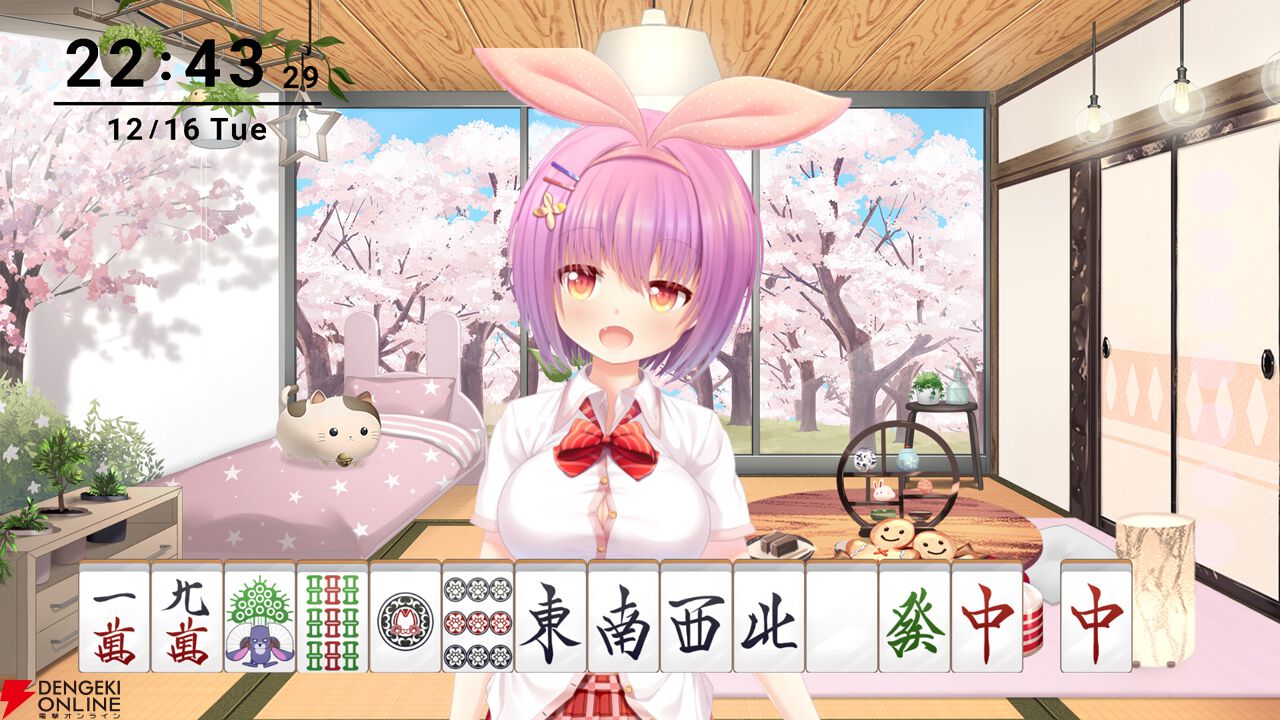
今回はゲーム配信を中心にレビューしましたが、雑談配信の画面を制作することも可能です。季節の小物を置いたり、自分のお気に入りのインテリアを置いてみたり、自由度はかなり高いと感じました。
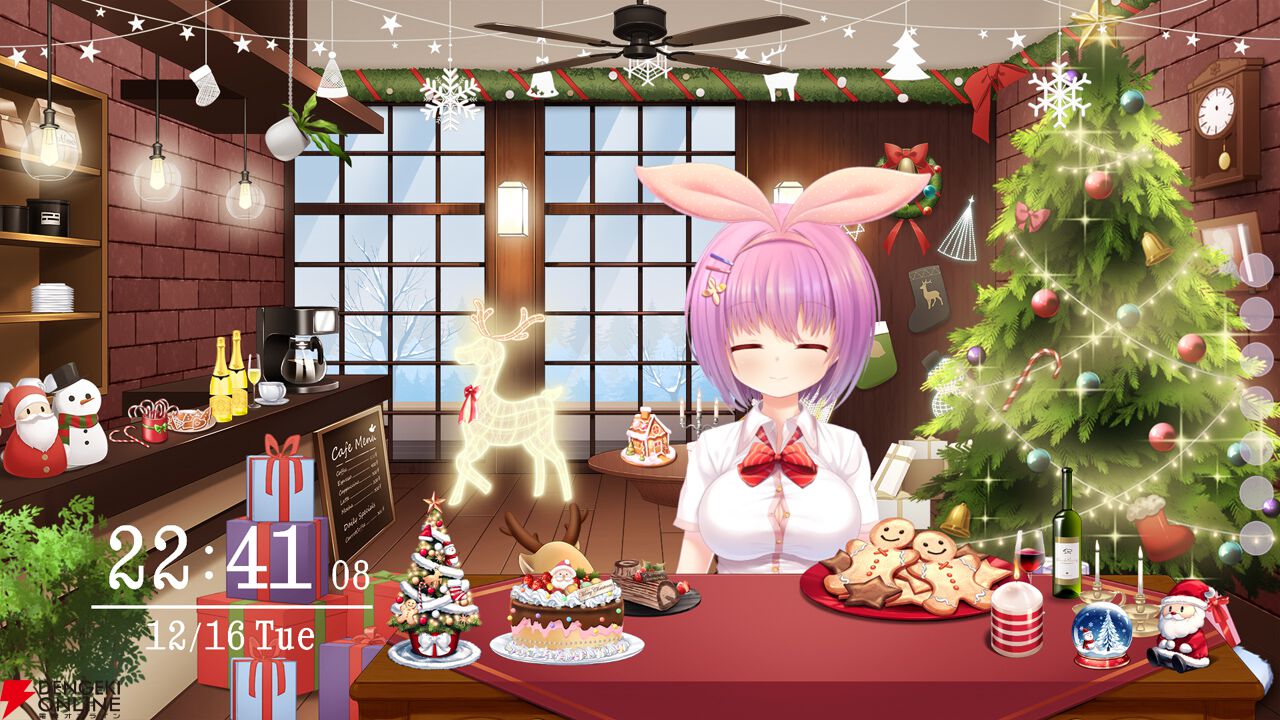
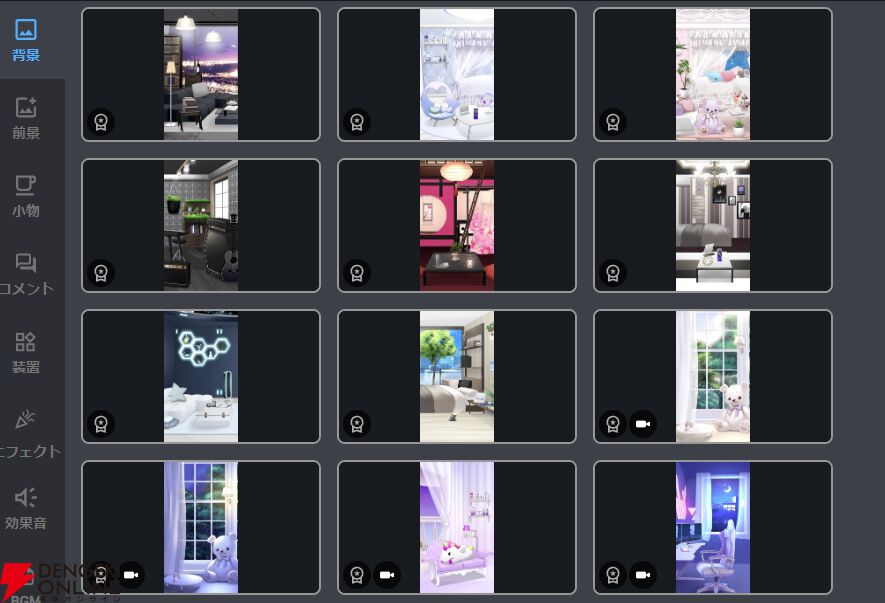
現状プレミアムプランだと1500点以上の素材があるとのことです。現在もハイペースで素材が追加されているようなので、色々なジャンルで試したくなりますね。
逆に言えばあまりにも選択肢が多いので、最初から突き詰めようとすると大変かもしれません。最初の内は目についた必要最低限のものだけ設置して、慣れてきたら徐々に増やしたり、機能を試したりする。そういう使い方で徐々に慣らしていくのが、快適に使い続けるコツだと感じました。
別にそんなに配信画面凝らなくてもいいしな~と考える配信者にもおすすめしたい
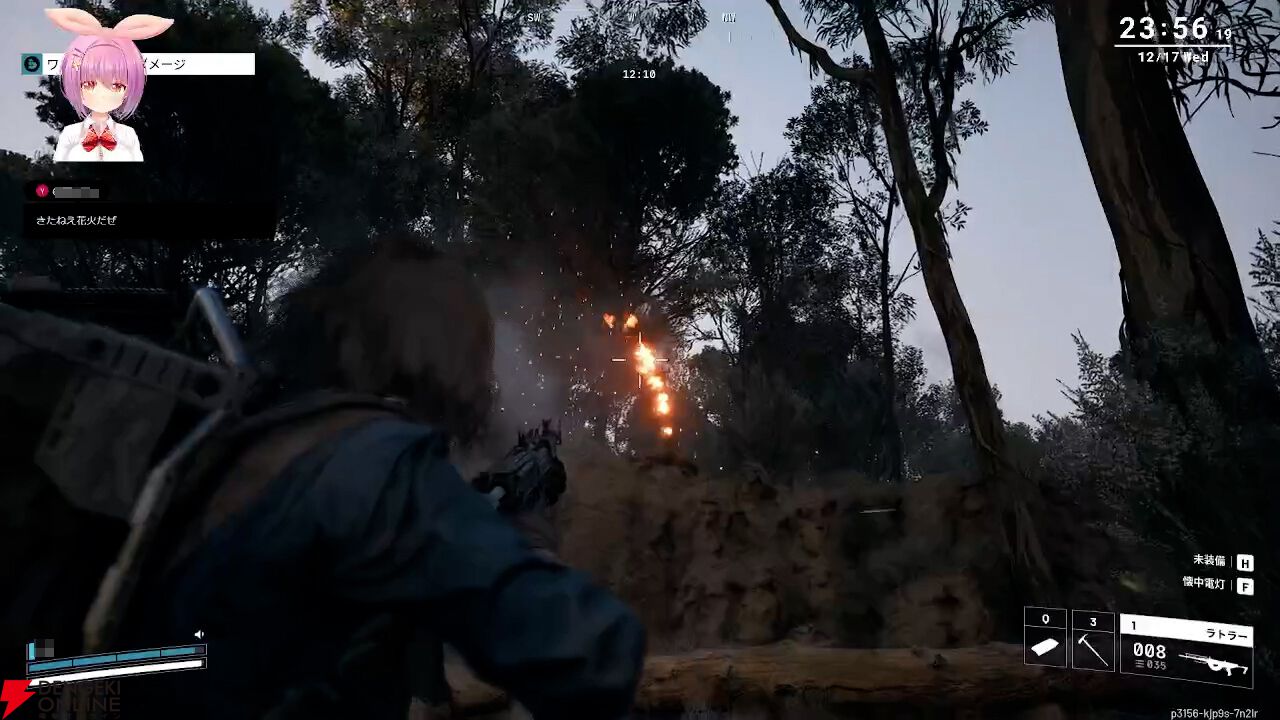
ゲーム配信を主な活動とする方にとっては、ここまで読んで“別に配信画面にそこまで凝らなくてもいいかなあ”と感じる方も多いかと思います。特にFPSなどはプレイで魅せる側面もあるので、画面はむしろシンプルを好む場合も多いのではないでしょうか。
ですが、『Alive Studio byGMOペパボ』はそんな最低限の装飾を求める方にも向いています。
その理由はやはり、“全てがOBS上で操作できる”からです。
ゲーム画面をきちんと見せたい場合、画面のレイアウトが非常に重要になってきます。どこを見せたいのか、逆にどこなら隠しても問題ないのか、というのはゲームによって異なるため、“必要なものを必要な場所にすぐ置ける”という安心感があるだけで、配信のしやすさは大きく変わると感じました。
『Alive Studio byGMOペパボ』はシンプルにゲーム配信をやってみたい人や、一度くじけてしまった人におすすめの神ツール!
『Alive Studio byGMOペパボ』は、“説明を読まなくても使えると便利な部分”を、できるだけシステム側でカバーしようとしている配信ソフトだと感じました。実際に触ってみると、配信準備で引っかかりがちな“めんどくさい”、“わかりづらい”部分がかなり整理されており、準備段階で手が止まりにくい設計になっている印象です。
OBS上で操作が完結するため操作の難易度はぐっと下がっており、ある程度PC操作や配信に慣れている方であれば、迷う場面は少ないと思います。配信画面を作り込むことを前提としたツール、というよりも、「必要なものを、必要な場所に、すぐ配置できる」ことを重視している点が特徴的です。
そのため、ゲーム配信をメインにしている方で、「配信画面はできるだけシンプルにしたい」「FPSなど、プレイそのもので魅せたい」というスタイルの方に向いていると感じました。ゲームによっては、どこを見せてどこを隠すかの判断が非常に重要になりますが、すべてをOBS上で直感的に調整できることで、レイアウトに悩む時間を最小限に抑えられます。
私自身、配信準備に必要なリソースが減ることで、配信そのものにより向き合えることが、一番ありがたいなと感じたポイントでした。これから配信を始めたいと考えている人や、過去に何度か配信に挑戦したものの、準備が大変で続かなかったという人にとっても、再チャレンジしやすくなるツールとしておすすめしたいです!
今後もさまざまなアップデートが予定されているとのことなので、配信準備を少しでも楽にしたい方はぜひチェックしてみてください!